手順 1 / 9
まずは架空の例を開きます
準備するもの:インターネットにつながるパソコンとChromeなどのブラウザ。実際の患者様・ご家族の情報は入力しないでください。
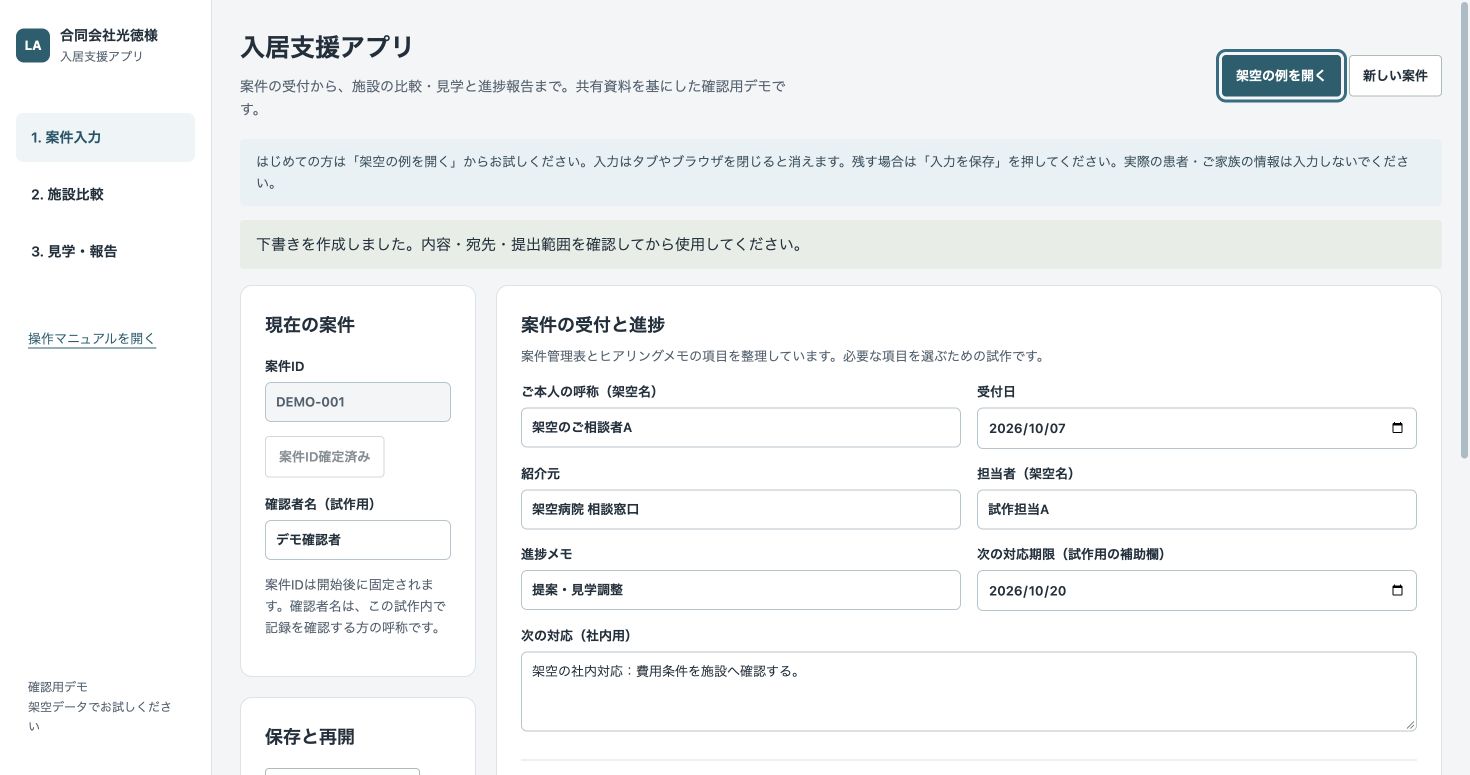
赤い丸・枠の番号と、下の説明を照らし合わせてください。
- 1「架空の例を開く」を押します。サンプルの案件・施設・見学記録が入ります。
- 2左の「1. 案件入力」「2. 施設比較」「3. 見学・報告」の順に進みます。
- 3途中で迷ったら「操作マニュアルを開く」で、この説明へ戻れます。
できた目印:案件IDに「DEMO-001」、入力欄に「架空」の内容が表示されます。
手順 2 / 9
案件と確認者を入力します
新規で試す場合:「新しい案件」→未使用の案件IDを入力→「この案件IDで開始」。開始した案件のIDは変更できません。
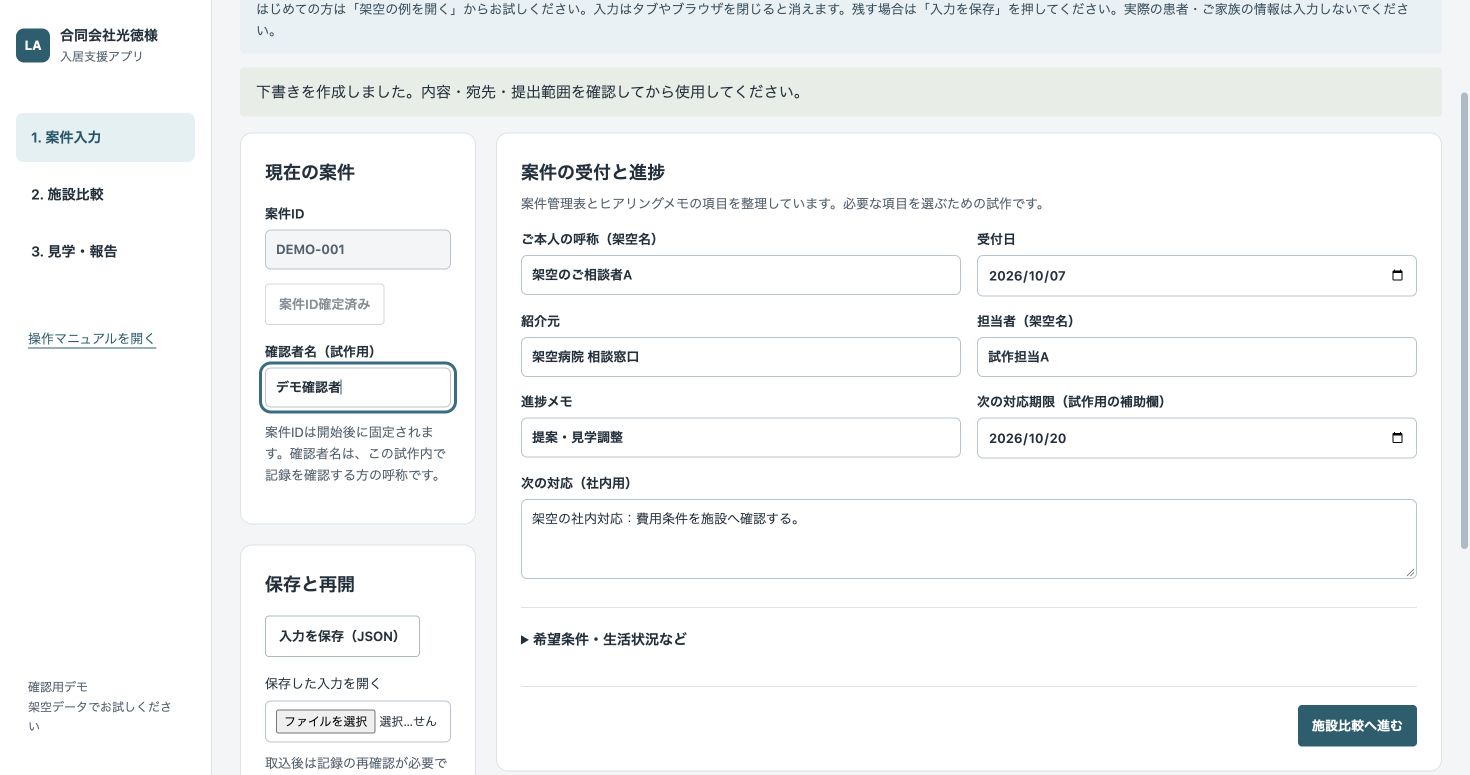
赤い丸・枠の番号と、下の説明を照らし合わせてください。
- 1「現在の案件」の確認者名へ、試作用の呼称を入力します。例:デモ確認者。空欄のままでは、見学や履歴の確認ボタンを使えません。
- 2「ご本人の呼称」・紹介元・担当・進捗メモなどを確認し、架空の内容で編集します。
「次の対応(社内用)」は内部メモです。病院へ伝える文面には自動コピーしません。「希望条件・生活状況など」を開くと詳細を入力できます。
手順 3 / 9
比較する施設と費用を確認します
「2. 施設比較」を開きます。金額の空欄は未確認、0は0円です。費用の出典・確認方法も入力してください。
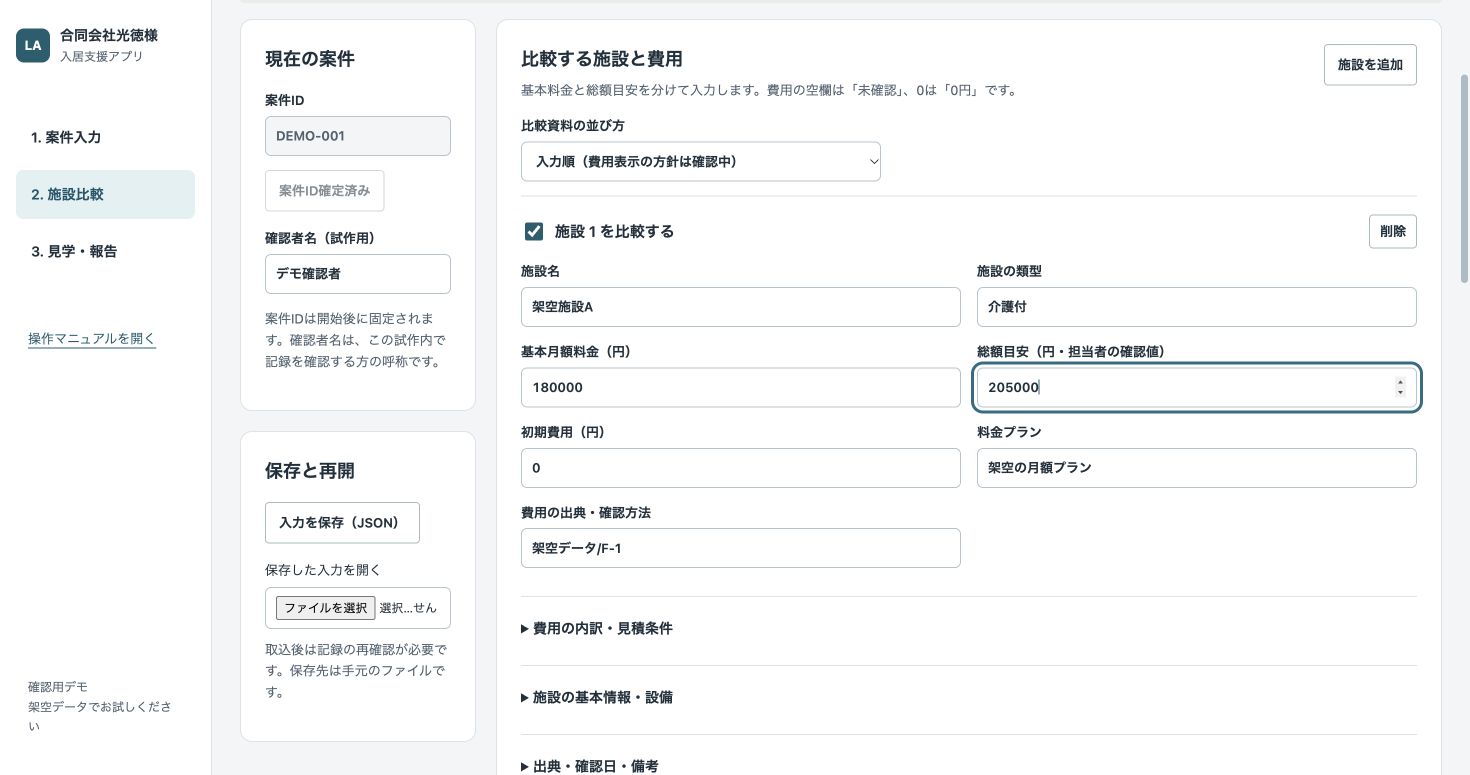
赤い丸・枠の番号と、下の説明を照らし合わせてください。
- 1「比較資料の並び方」を選びます。まずは入力順のままで構いません。
- 2比較資料に載せる施設のチェックをオンにします。オフの施設は出力されません。
- 3基本月額料金を確認します。金額は「円」で入力します。例:18万円なら180000。
- 4総額目安は、担当者が確認した金額を別に入力します。自動合計はしません。
下へスクロールすると、費用の内訳・施設の基本情報・確認日などを開いて追記できます。費用順は施設のお勧め順位ではありません。
手順 4 / 9
比較資料を作って保存します
作成後、下へスクロールすると内容をプレビューできます。施設・金額・未確認事項を確認してください。
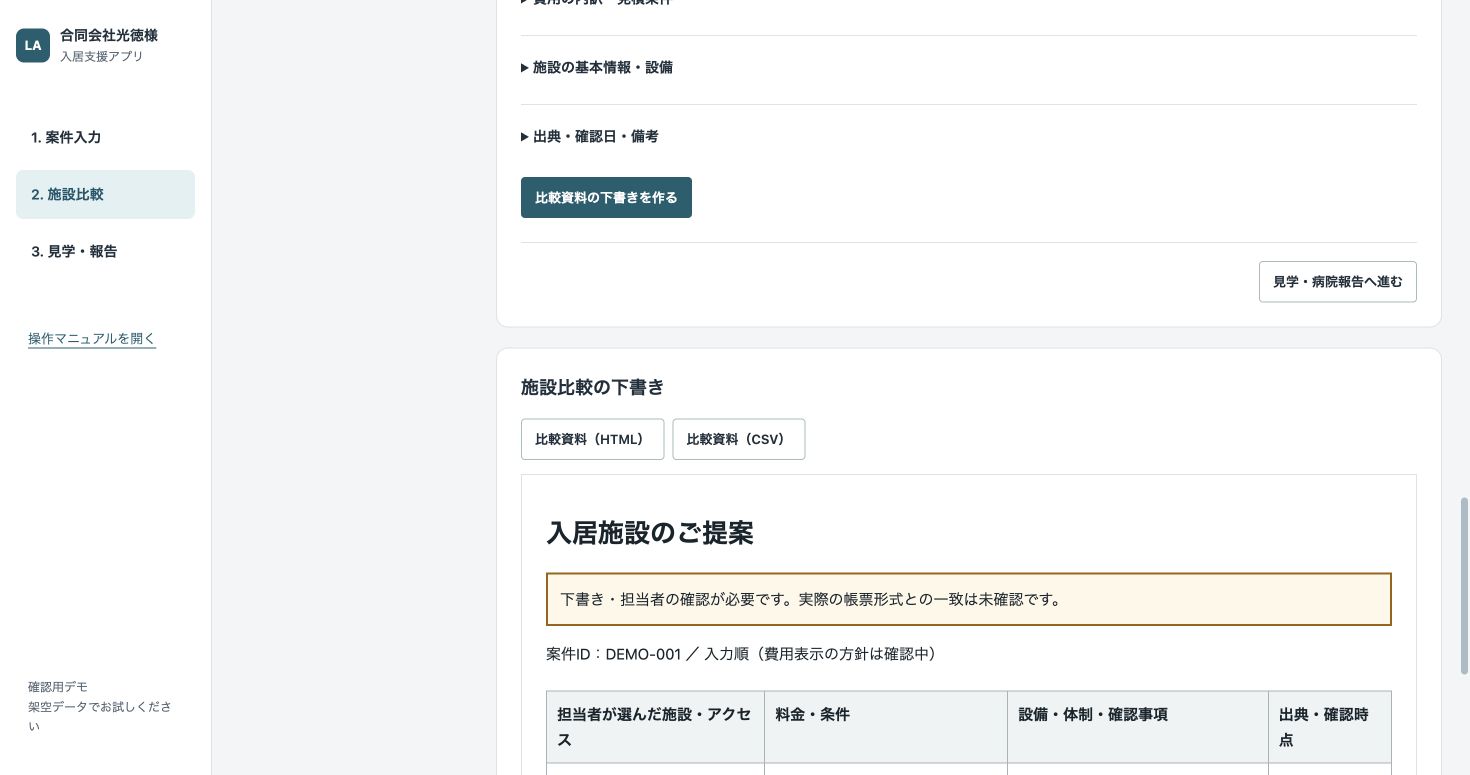
赤い丸・枠の番号と、下の説明を照らし合わせてください。
- 1施設欄の一番下で「比較資料の下書きを作る」を押します。作成した下書きの欄にある「比較資料(HTML)」または「比較資料(CSV)」を押して保存します。
HTMLはブラウザで見られる資料、CSVは表計算ソフトで開くデータです。修正した場合は古い下書きが消えるので、もう一度作成してください。以前保存したファイル自体は消えません。
手順 5 / 9
見学記録を確認して履歴へ反映します
新しく追加する場合は「見学メモを追加」。新規は見学予定です。実施後に「実施済み」へ切り替え、日付を入れ直し、施設名・事実・次の対応・出典を入力します。
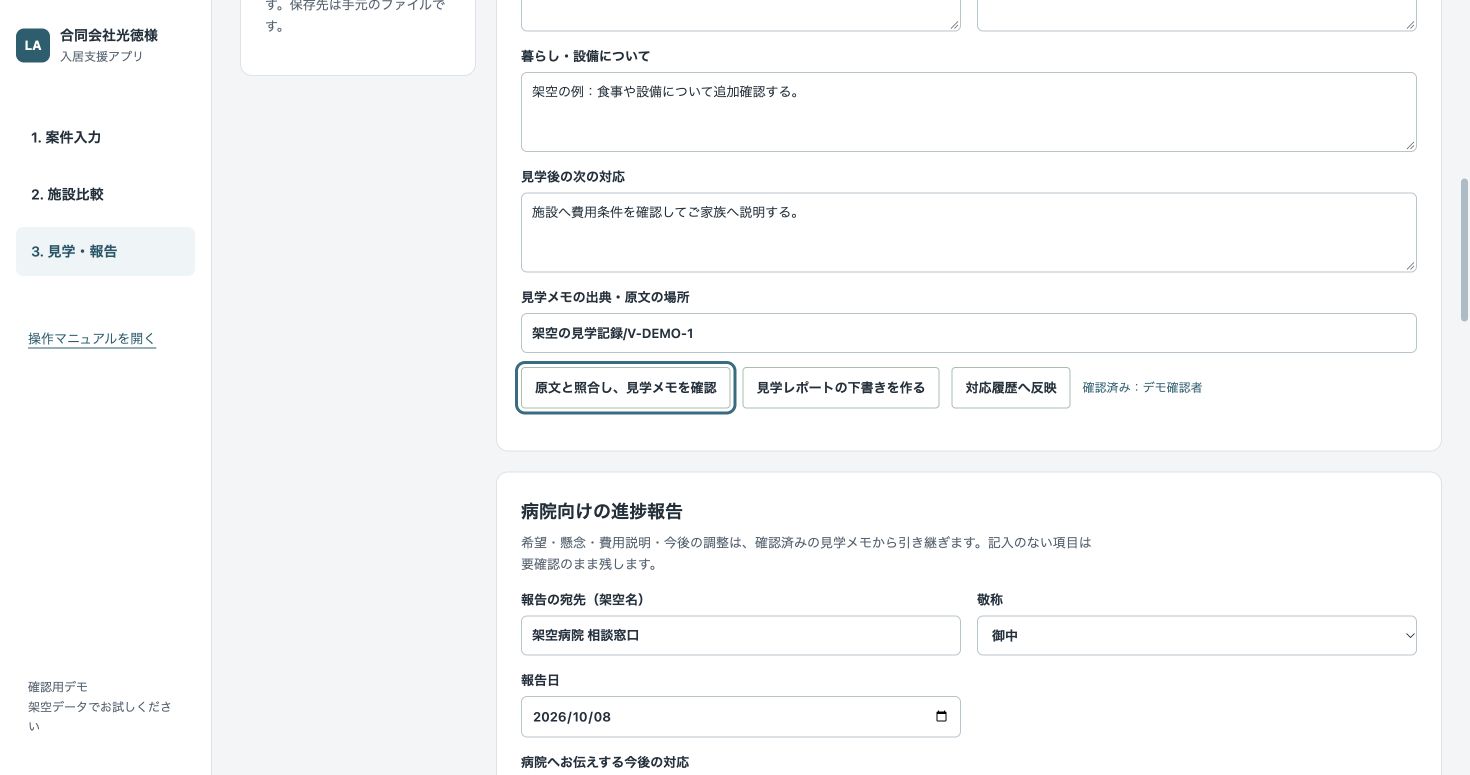
赤い丸・枠の番号と、下の説明を照らし合わせてください。
- 1「3. 見学・報告」で見学内容を読み、「原文と照合し、見学メモを確認」を押します。
- 2続けて「対応履歴へ反映」を押します。画像は確認後の例です。「見学レポートの下書きを作る」は、必要な場合に見学内容だけの下書きを保存する任意の操作です。
できた目印:見学に「確認済み:確認者名」が付き、下の対応履歴に見学が1件追加されます。予定の見学は報告に反映できません。編集後は再確認・再反映してください。
手順 6 / 9
宛先と対応履歴を最終確認します
対応履歴が未確認のままでは作成できません。「社内用の次の対応」と「病院へお伝えする今後の対応」は別の欄です。
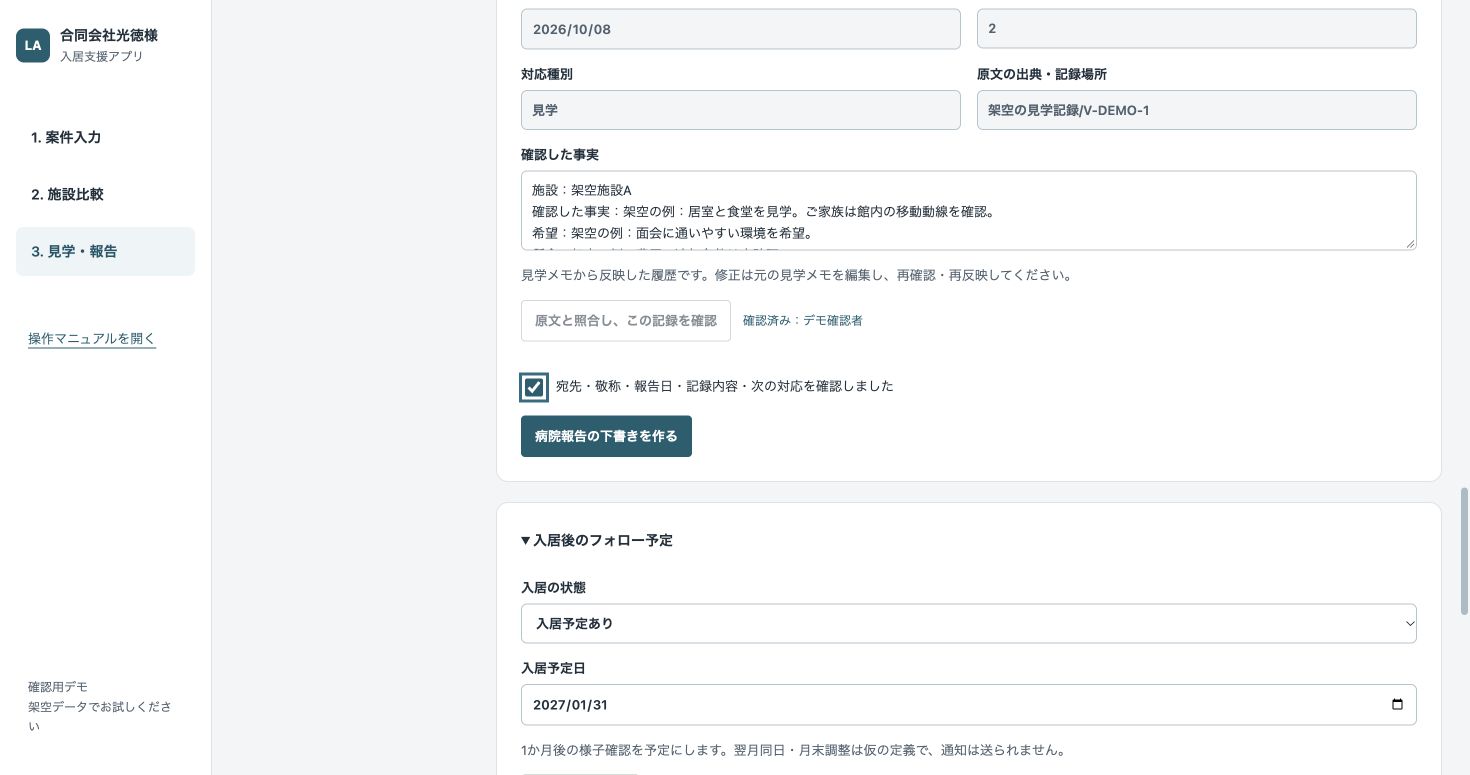
赤い丸・枠の番号と、下の説明を照らし合わせてください。
- 1電話などの各履歴は「原文と照合し、この記録を確認」を押して確認済みにします。見学由来の履歴は元の見学メモから確認・反映します。
- 2各履歴を確認した後で、上の宛先・敬称・報告日・病院へ伝える今後の対応を確認し、最後の確認欄をオンにします。
- 3「病院報告の下書きを作る」を押します。
最終確認のチェック後に編集や各履歴の確認をすると、最終確認が解除されます。表示されたエラーの欄を直し、必要な記録を再確認してから作成してください。
手順 7 / 9
病院向けと内部用を分けて保存します
病院向けの下書きには、確認済みの対応履歴と見学内容が入ります。下のプレビューで、宛先・呼称・日付・内容を確認してください。
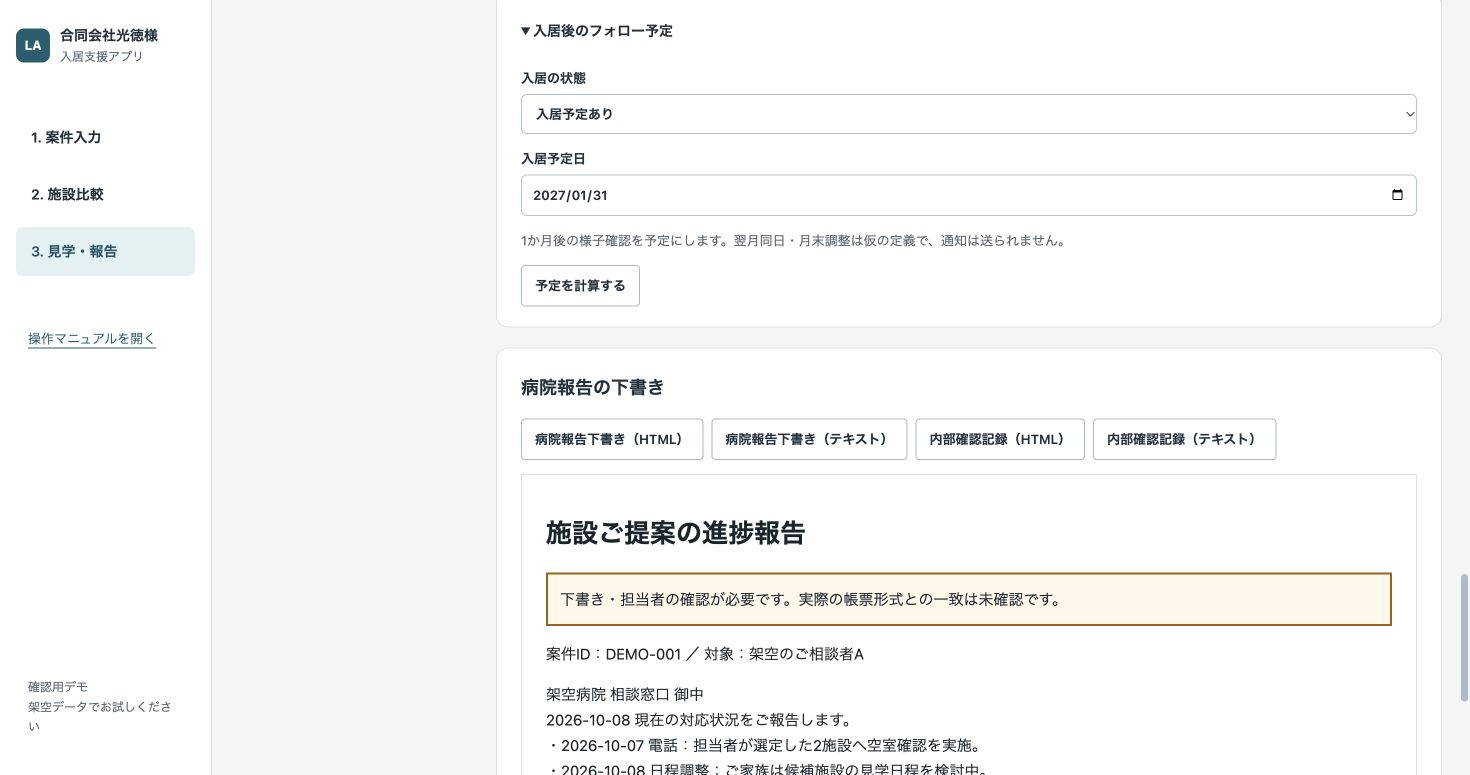
赤い丸・枠の番号と、下の説明を照らし合わせてください。
- 1左側の「病院報告下書き(HTML)」または「病院報告下書き(テキスト)」で、病院向けの下書きを保存します。
- 2右側の「内部確認記録」は社内用です。出典・確認者・日時を含むため、提出用には使いません。
別の下書き作成やフォロー予定の計算へ進む前に、ここで必要なファイルを保存してください。別の作成操作で表示中の下書きは消えます。このデモから送信はしません。印刷体裁・FAX適合性は未確認です。
手順 8 / 9
閉じる前に入力を保存し、次回再開します
画面を切り替えるだけでは入力は消えません。タブやブラウザを閉じる・再読み込みすると消えるため、終了前に保存してください。
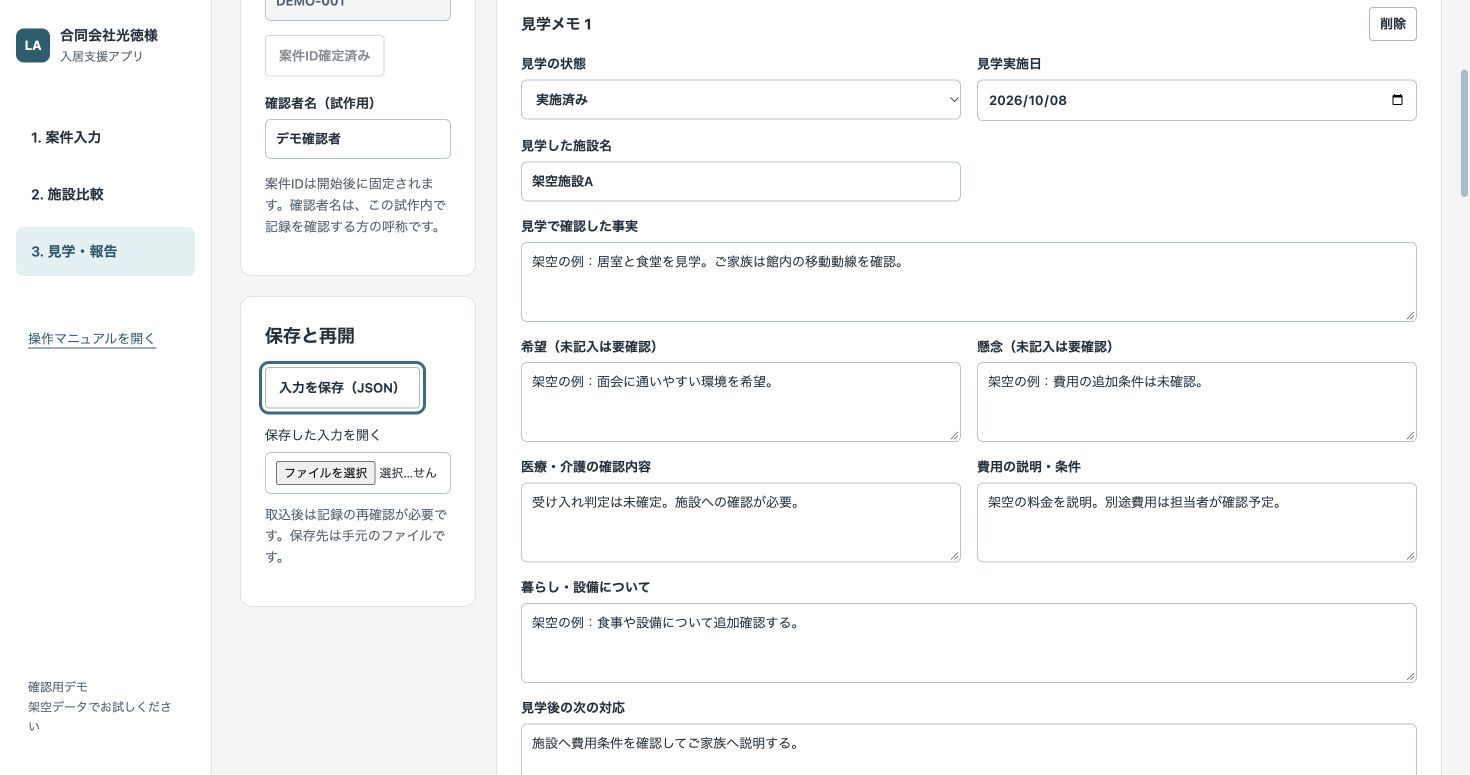
赤い丸・枠の番号と、下の説明を照らし合わせてください。
- 1「入力を保存(JSON)」を押し、ダウンロードしたcase-input.jsonを保管します。JSONは入力一式を再開するためのファイルです。
- 2次回は「保存した入力を開く」のファイル選択から、そのJSONを選びます。置換の確認が出たら、現在の入力を先に保存したうえで続けます。
再開後は確認者名を入力し、見学・対応履歴を再確認します。取込時は確認済み状態を解除します。JSONを文章編集ソフトで書き換えず、アプリで編集して保存してください。スマートフォンでは「案件・確認者と保存」を開きます。
手順 9 / 9
入居後のフォロー予定を確認します
1か月後は翌月の同じ日、同じ日がなければ月末に調整する試作ルールです。例:1月31日の1か月後は2月28日。
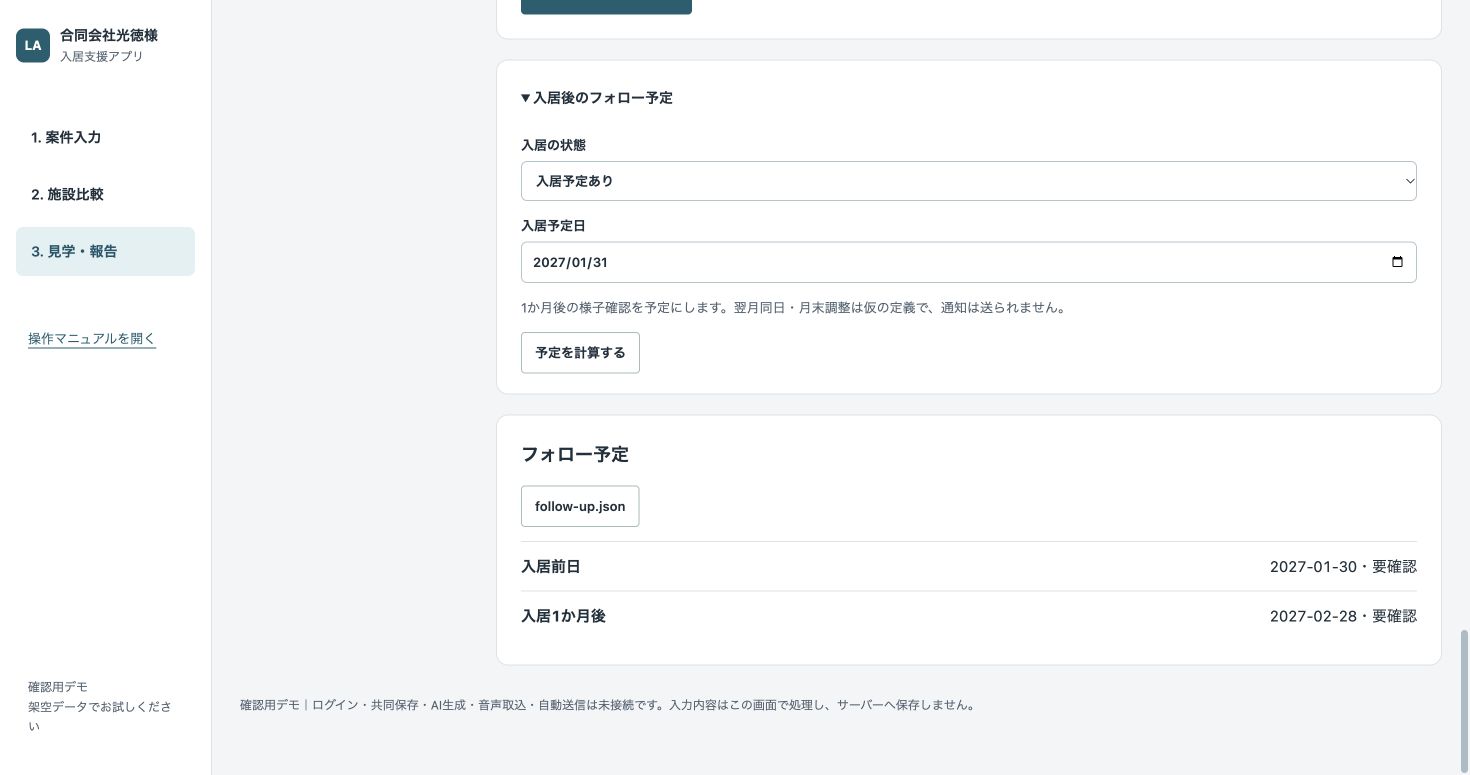
赤い丸・枠の番号と、下の説明を照らし合わせてください。
- 1「3. 見学・報告」の下にある「入居後のフォロー予定」を開き、入居の状態と予定日を入力して「予定を計算する」を押します。入居前日と1か月後が表示されます。
日付を変更したら再計算してください。入居取消を選んで計算すると、この画面の予定が空になります。通知やカレンダー登録は行いません。以前保存した予定ファイルは手動で取り下げてください。
困ったとき
- 案件IDを求められる
- 新規案件ではIDを入力し「この案件IDで開始」を押します。架空の例を開く方法でも試せます。
- 病院報告を作れない
- 確認者名、宛先、敬称、日付、次の対応と全履歴を確認し、最終確認欄をオンにしてください。見学を編集した場合は、元の見学で再確認・再反映します。
- 取込できない/現在の入力を残したい
- このアプリから保存した1MB以下のJSONを選びます。現在の入力を先に保存してください。不正な形式の取込では、今の入力を保持します。
- 保存ファイルが見つからない
- ブラウザのダウンロード一覧、またはパソコンの「ダウンロード」フォルダを確認します。同名ファイルには(1)などの番号が付く場合があります。
- 何がまだできないか
- AI生成・録音の文字起こし・地図の自動作成・ログイン・共同保存・自動送信は未接続です。実データを扱う本番システムとしては使わないでください。